
대기화면 이미지 변경
키오스크 대기화면에 내 이미지·영상을 올리고 적용하는 방법 — 전체 기기 한 번에, 기기 한 대만, 앱에서.
순서는 두 단계입니다. 파일을 올리고, 키오스크에 적용합니다. 올리기만 하면 화면은 바뀌지 않습니다.
올릴 파일 준비
- 크기 1080 × 1920 · 세로로 긴 화면
- 사진 JPG 또는 영상 MP4
- 용량 200MB 이내 · 한 번에 한 개씩
먼저 파일을 올립니다
1CPR cloud 웹 왼쪽 메뉴 키오스크 관리 → 대기화면 설정에서 배경화면 추가하기를 눌러 파일을 올립니다.
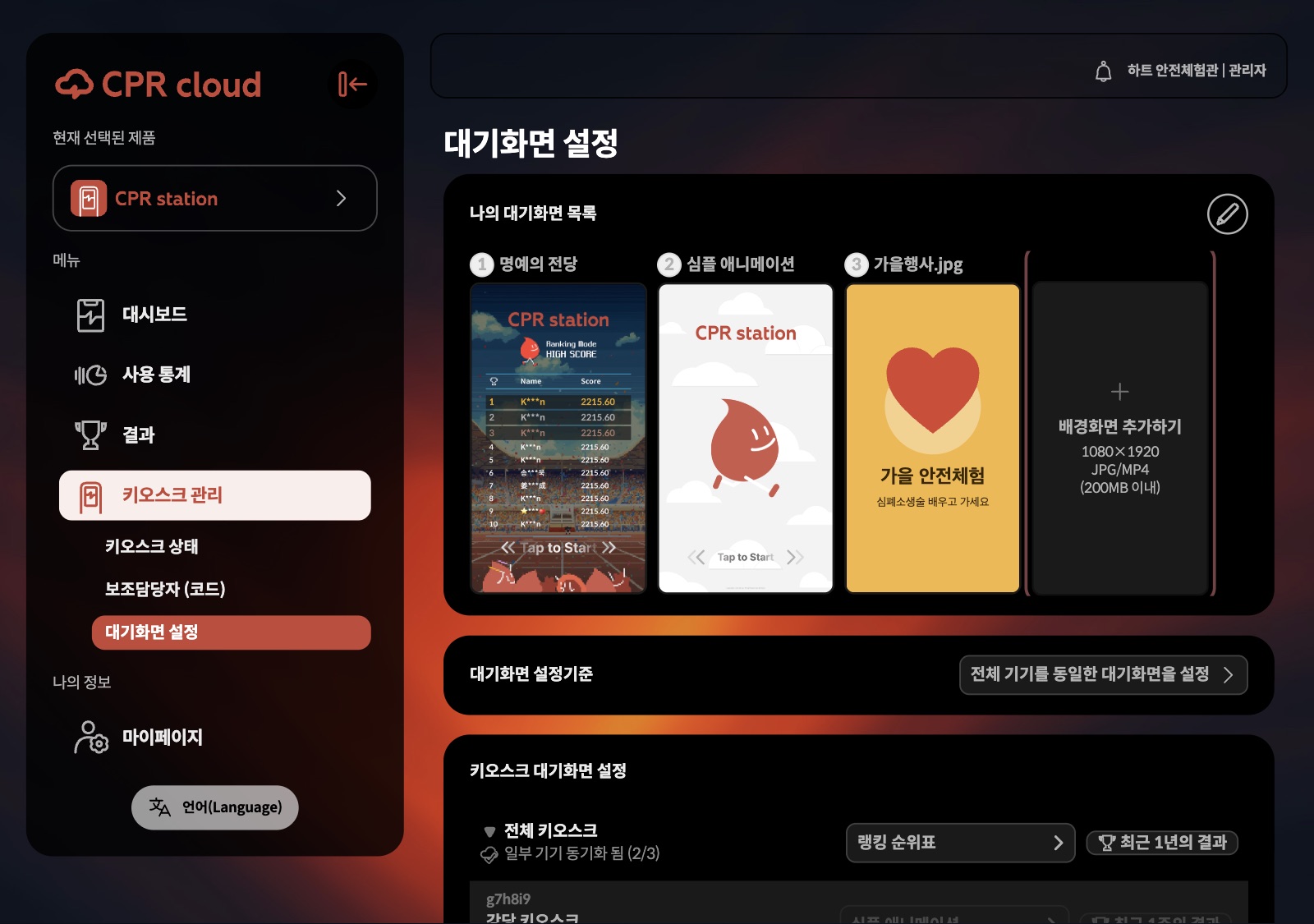
대기화면이 추가되었다는 알림이 뜨면 올라간 것입니다. 키오스크는 아직 그대로입니다. 이제 A 또는 B로 적용합니다.
A전체 기기 한 번에
1아래 전체 키오스크 줄의 목록 버튼을 눌러 올린 파일을 고릅니다.
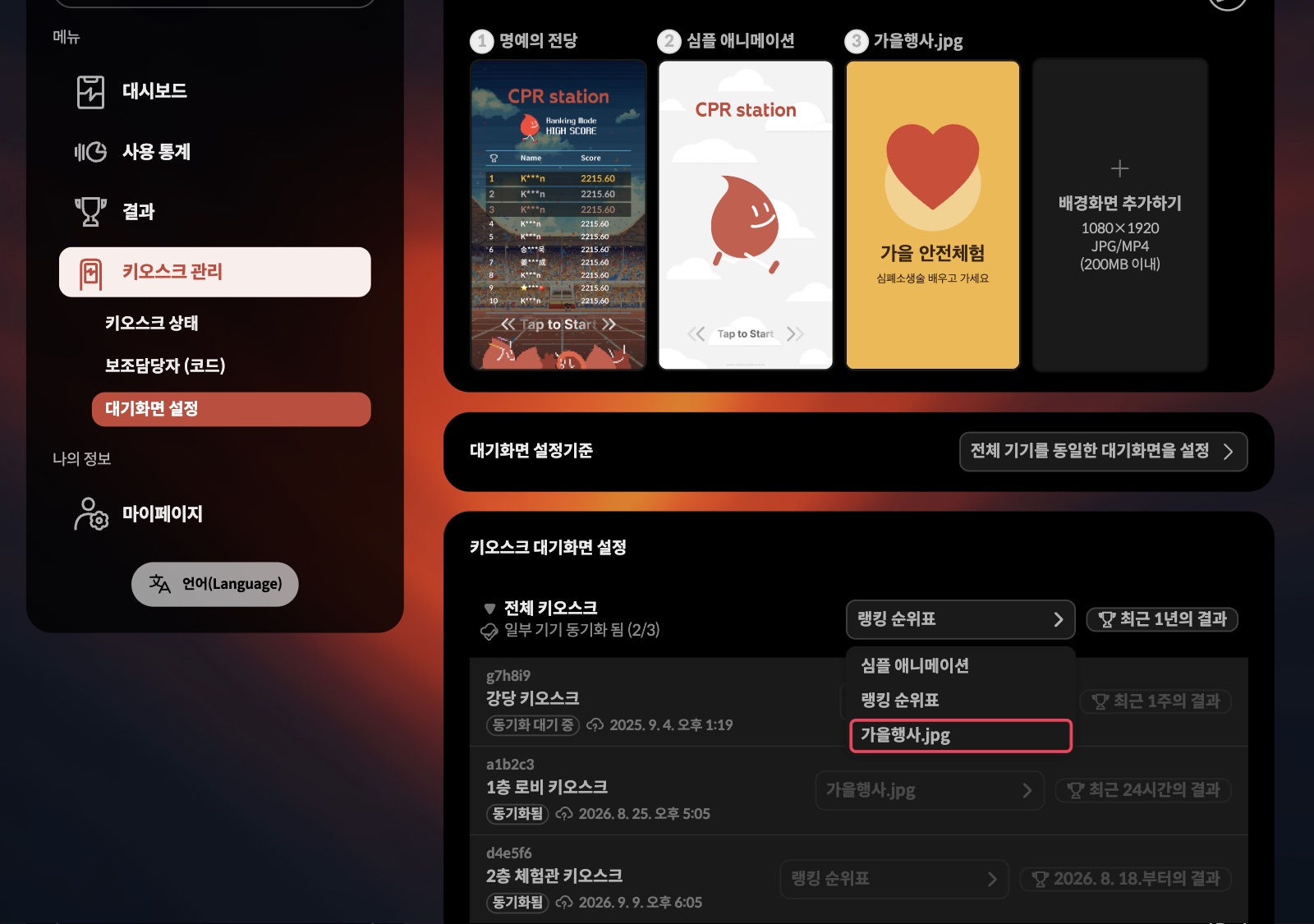
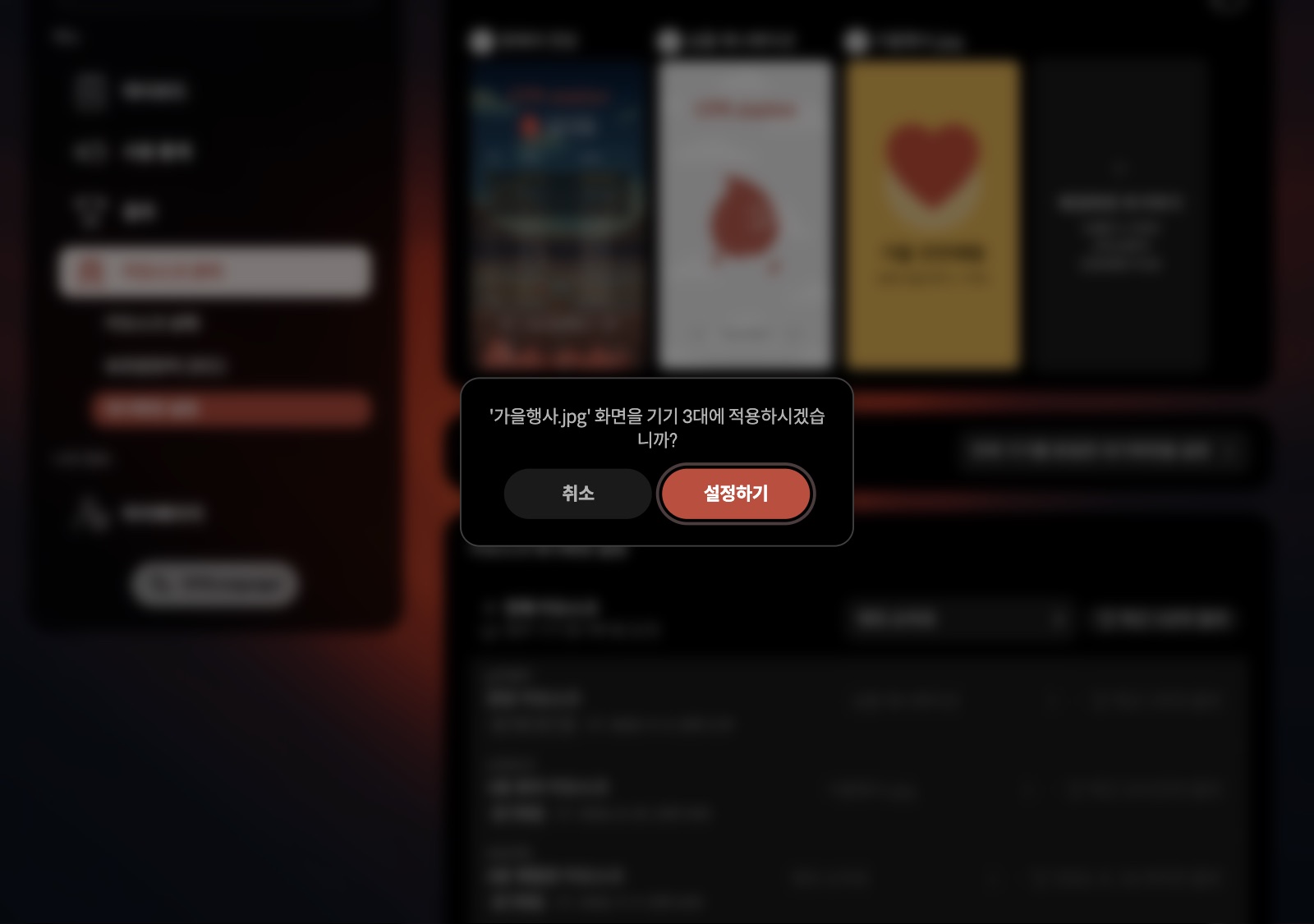
2확인 창의 기기 대수를 보고 설정하기를 누릅니다.
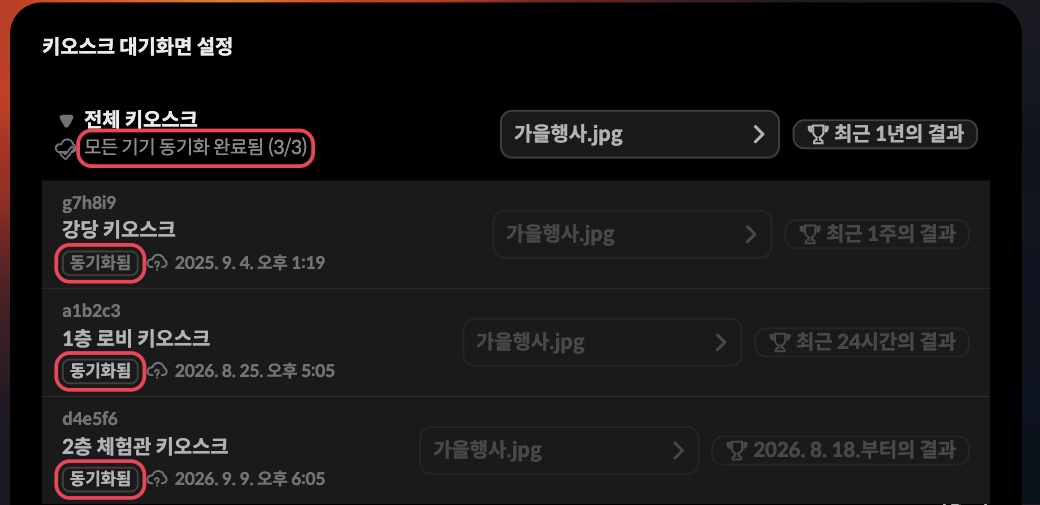
3모든 기기 동기화 완료됨, 기기마다 동기화됨이 보이면 적용된 것입니다.
적용 직후에는 동기화 대기 중으로 보입니다.
B기기 한 대만
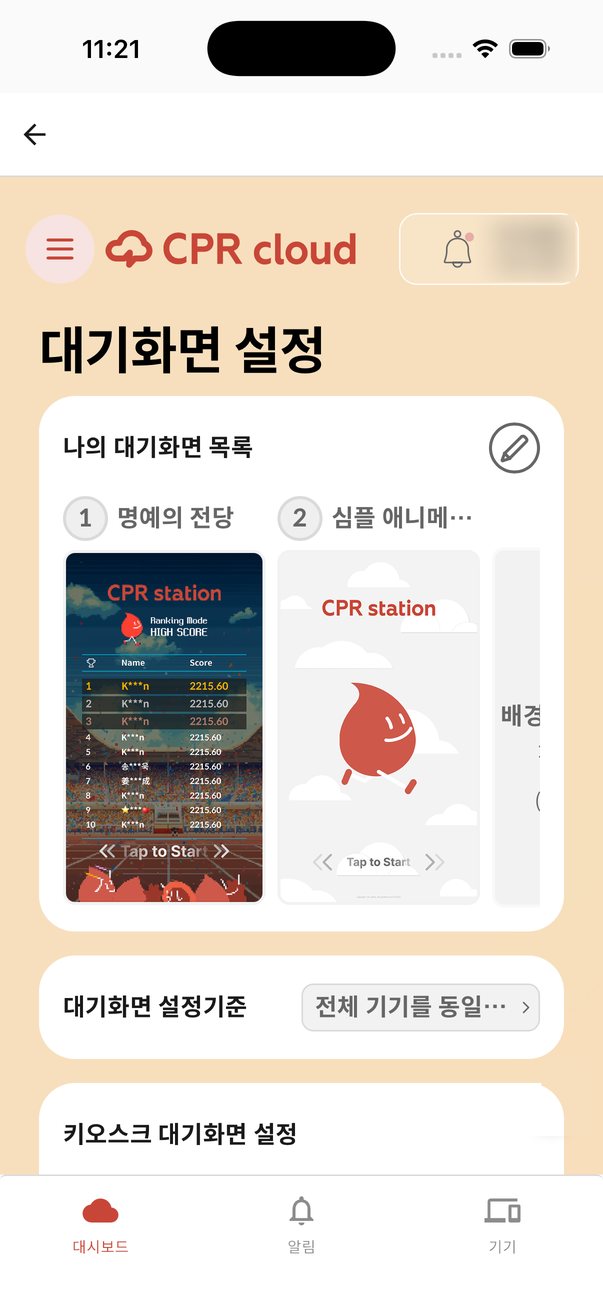
1대기화면 설정기준을 눌러 개별 기기별 대기화면 설정으로 바꿉니다.
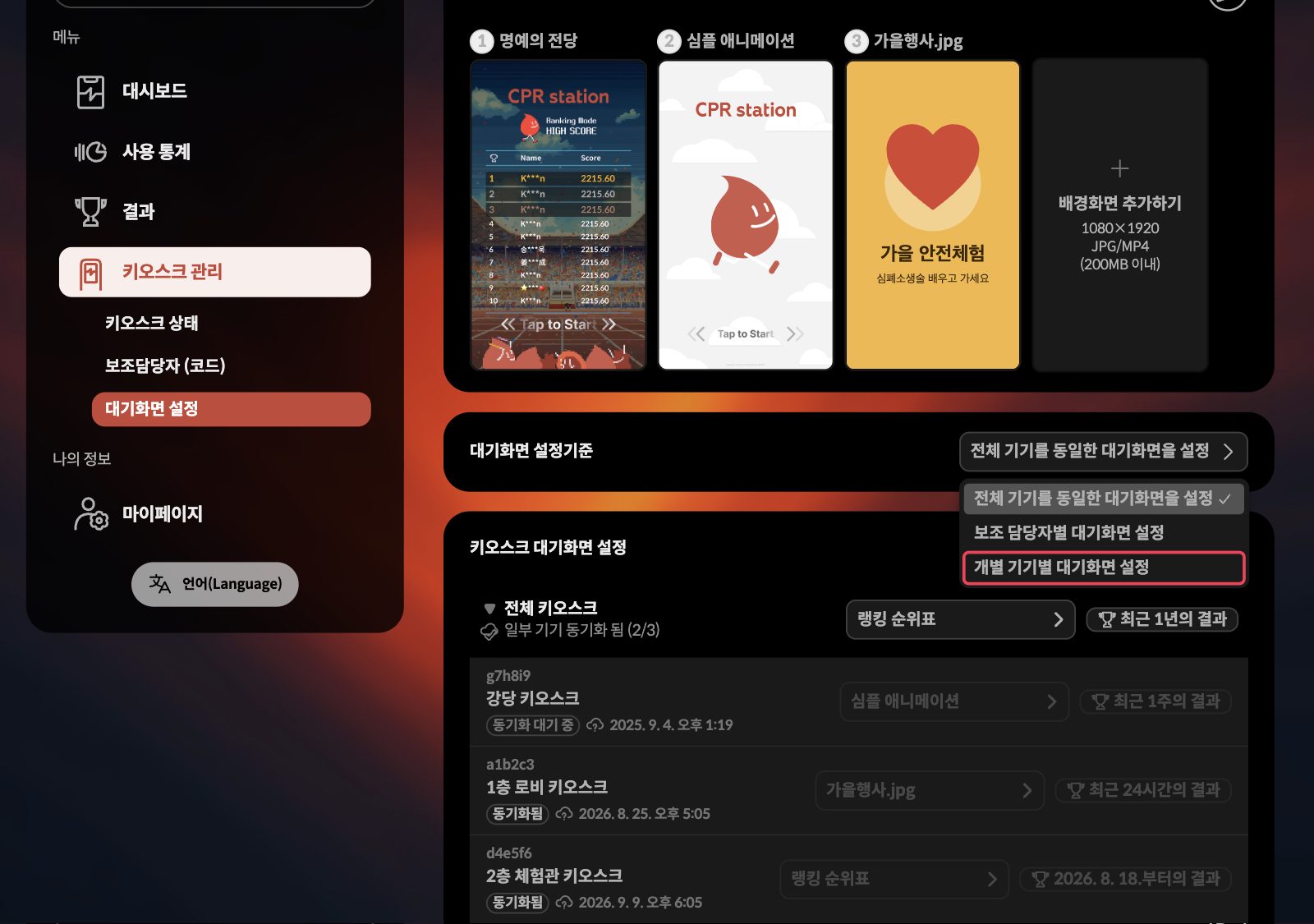
이렇게 바꿔야 기기별 줄이 눌립니다. 전체 기기 기준에서는 기기별 줄이 흐리게 잠겨 있습니다.
2바꿀 기기 줄의 목록 버튼을 눌러 올린 파일을 고릅니다.
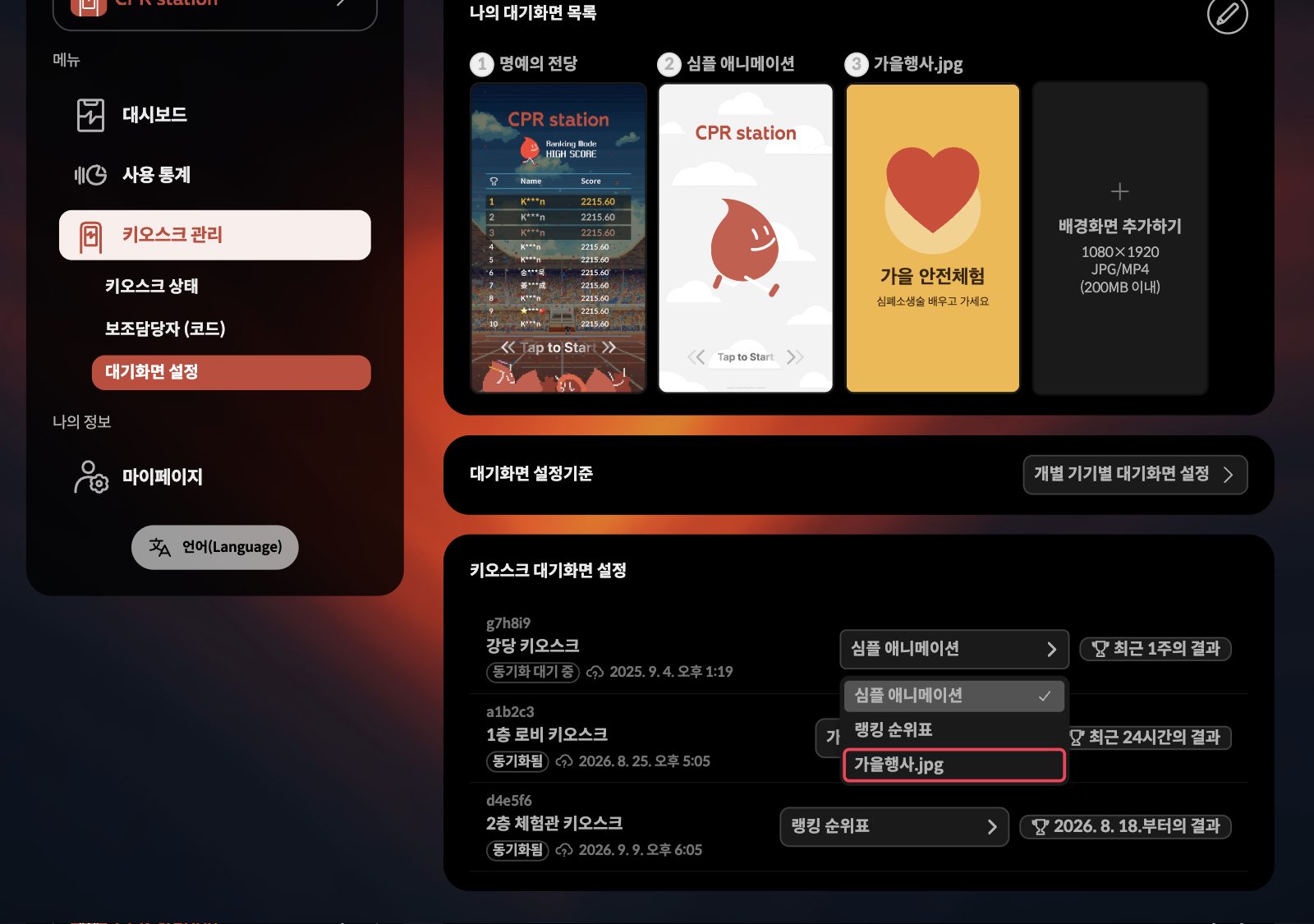
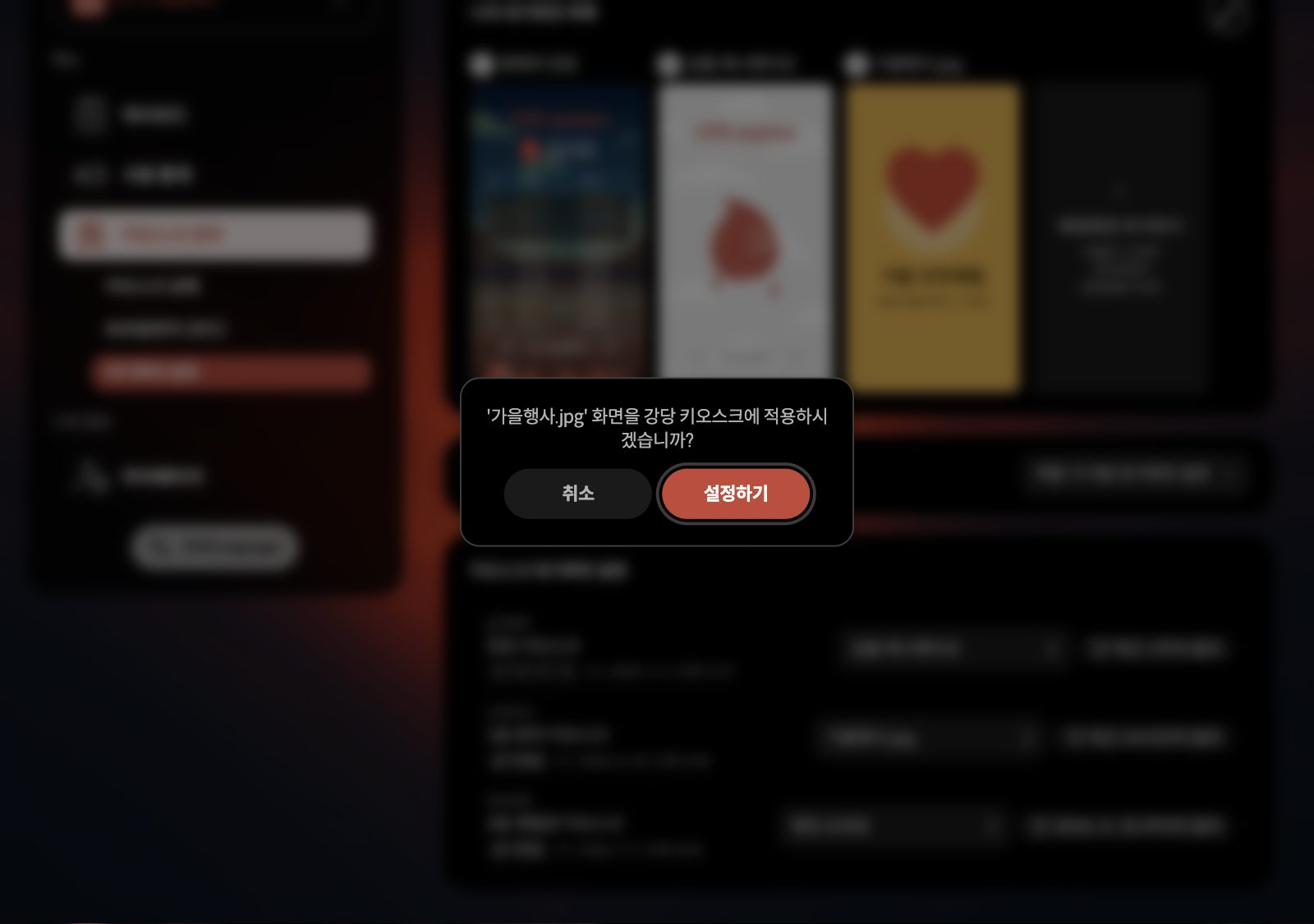
3확인 창의 기기 이름을 보고 설정하기를 누릅니다.
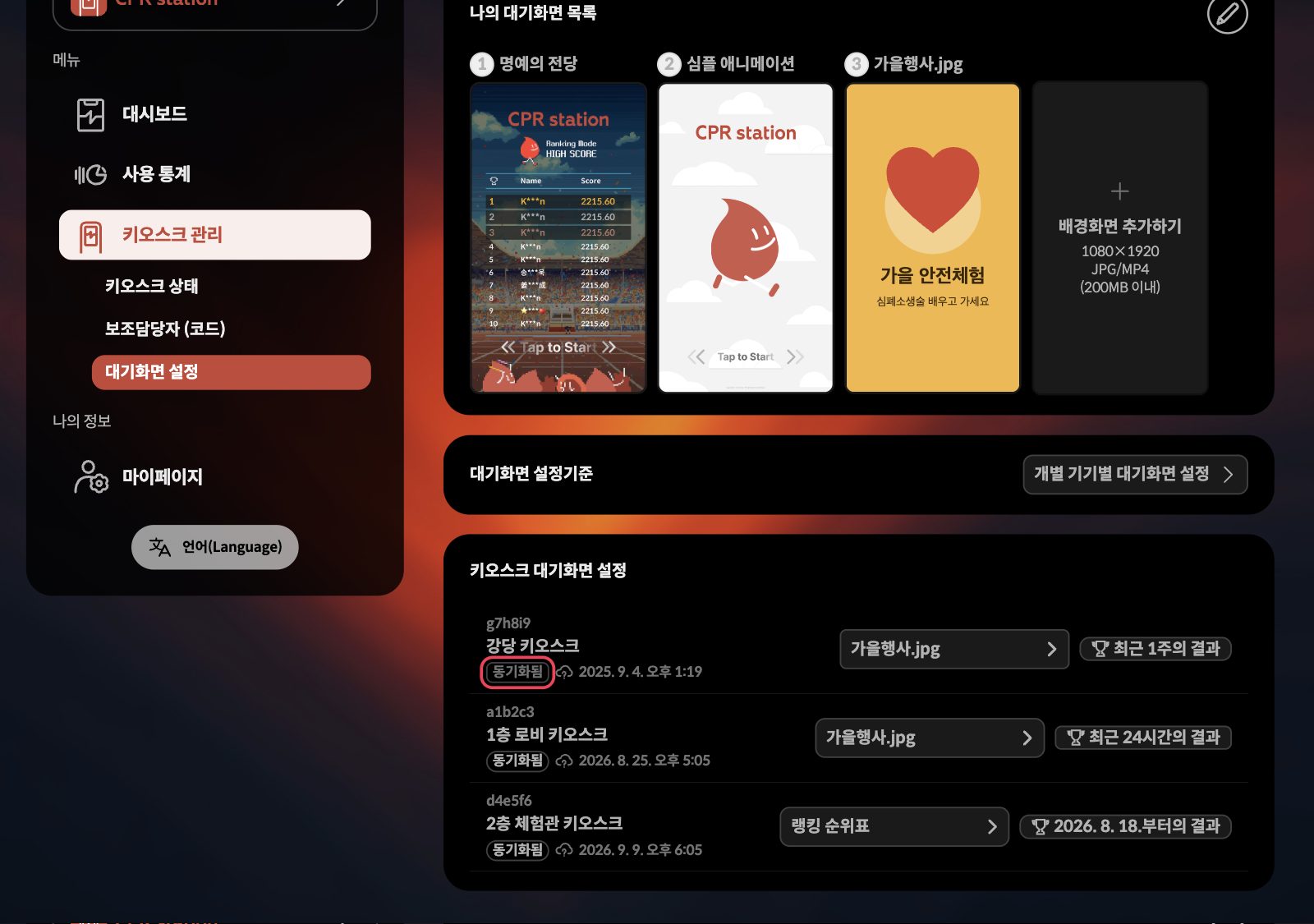
4그 기기 이름 아래 표시가 동기화됨으로 바뀌면 적용된 것입니다.
C앱에서
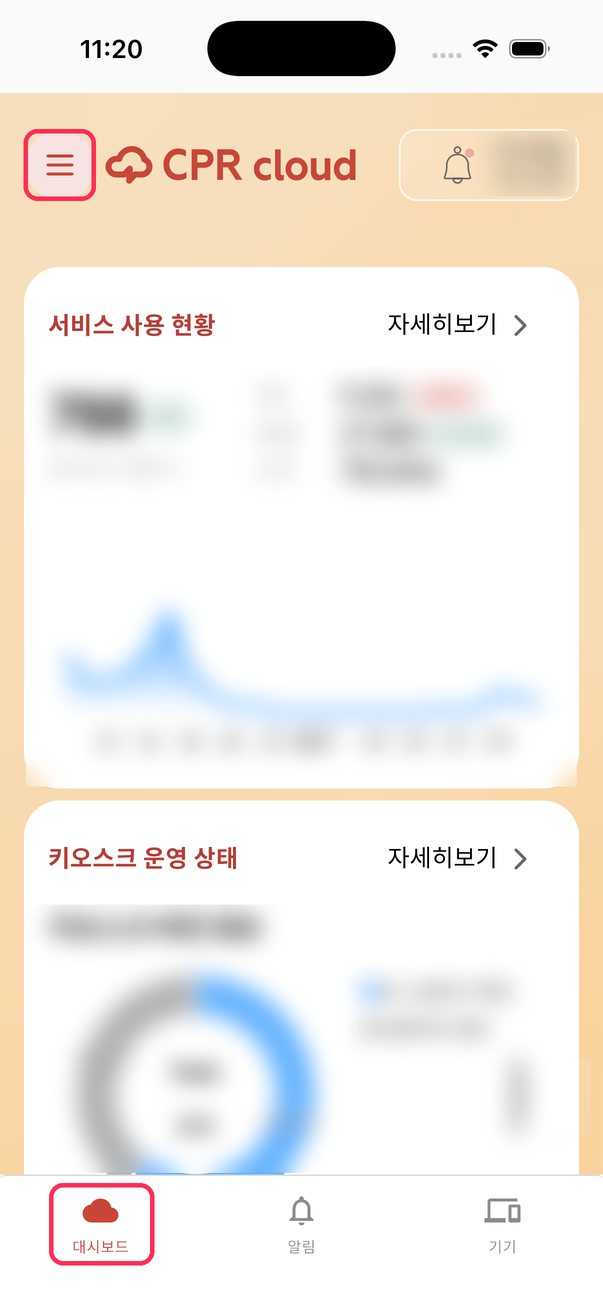
앱의 기기 탭에는 대기화면 메뉴가 없습니다. 대시보드 탭으로 들어갑니다.
1대시보드 탭에서 왼쪽 위 메뉴 버튼을 누릅니다.
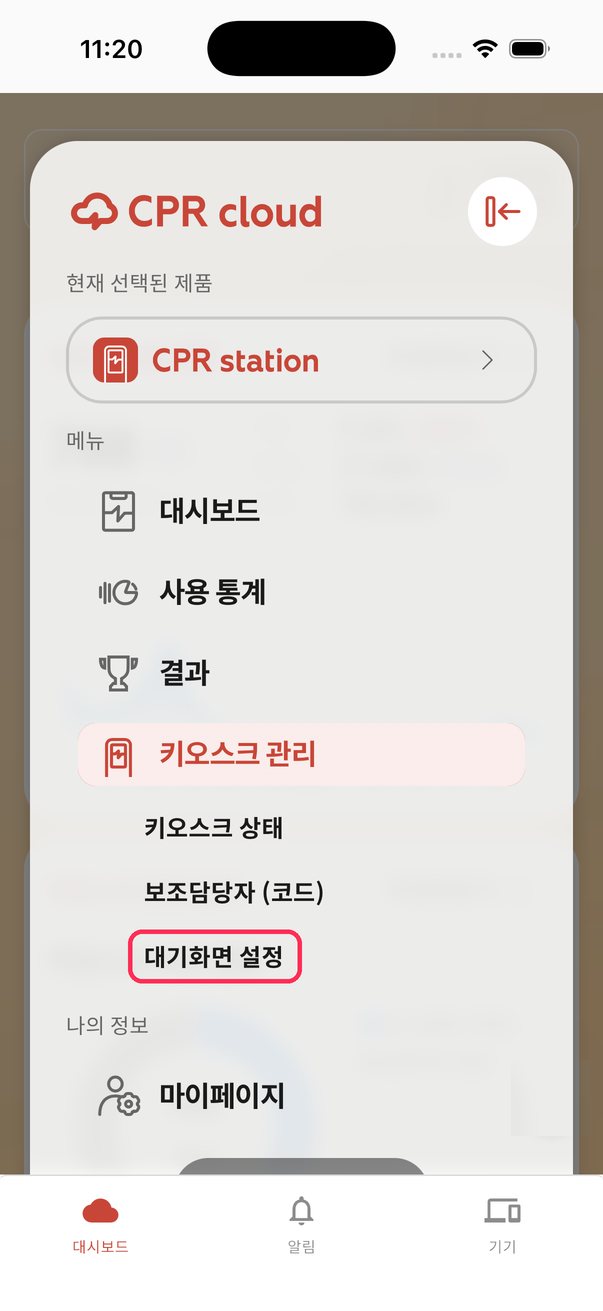
2키오스크 관리 → 대기화면 설정을 누릅니다.
3웹과 같은 화면이 열립니다. A 또는 B와 똑같이 적용합니다.
새 파일 올리기는 PC 웹에서 하는 것을 권장합니다.
막히면
- 올렸는데 키오스크 화면이 그대로예요
- 적용을 하지 않은 경우가 대부분입니다. 올린 파일을 목록에서 골라 설정하기까지 눌러야 합니다.
- 기기별 줄이 흐리고 눌리지 않아요
- 대기화면 설정기준이 전체 기기로 되어 있습니다. B의 첫 단계처럼 개별 기기별 대기화면 설정으로 바꾸세요.
- 동기화 대기 중에서 안 바뀌어요
- 키오스크가 꺼져 있거나 인터넷이 끊긴 상태입니다. 켜고 연결하면 적용됩니다. 화면은 10분 동안만 자동으로 확인하니, 그 뒤에는 새로고침하세요.
- 영상을 올렸는데 압축 중이라고 나와요
- 정상입니다. 영상은 처리에 최대 1분 정도 걸립니다. 끝나면 목록에서 고를 수 있습니다.
- 목록 버튼에 버전을 업데이트해야 한다고 나와요
- 키오스크 앱이 오래된 버전입니다. CPR Station 5.1.0 이상, Enterprise 2.2.0 이상으로 업데이트하세요.
- 명예의 전당 화면으로 되돌리고 싶어요
- 목록에서 랭킹 순위표를 고르세요. 위쪽 목록의 명예의 전당과 같은 화면입니다.
- 지원하지 않는 파일 형식 또는 최대 200MB 오류가 나와요
- 파일을 JPG 또는 MP4로 바꾸고, 200MB보다 작게 줄여서 다시 올리세요.
화면 속 기관·기기 이름은 예시이며, 일부는 가렸습니다.