
待機画面の画像を変更する
キオスクの待機画面に画像・動画をアップロードして適用する方法 — 全台まとめて、1台だけ、アプリから。
手順は2段階です。ファイルをアップロードし、キオスクに適用します。アップロードだけでは画面は変わりません。
ファイルの準備
- サイズ 1080 × 1920 · 縦長
- 画像は JPG、動画は MP4
- 200MB以内 · 1回に1ファイル
まずファイルをアップロードします
1CPR cloud ウェブの左メニューキオスク管理 → 待機画面設定で背景を追加をクリックし、ファイルをアップロードします。
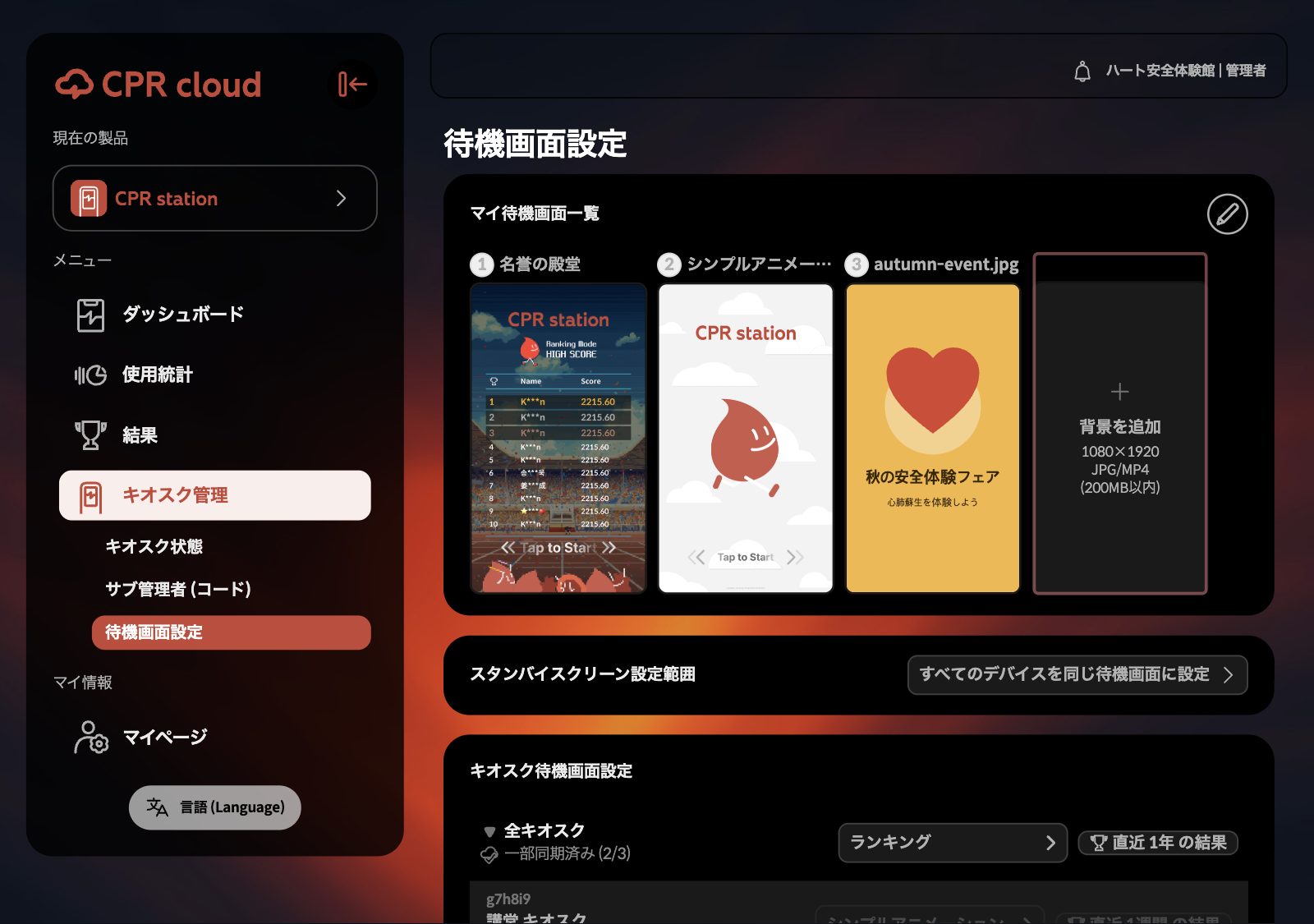
待機画面が追加されたというメッセージが表示されればアップロード完了です。キオスクはまだ変わっていません。AまたはBで適用します。
A全台まとめて
1下の全キオスクの行でリストボタンを開き、アップロードしたファイルを選びます。
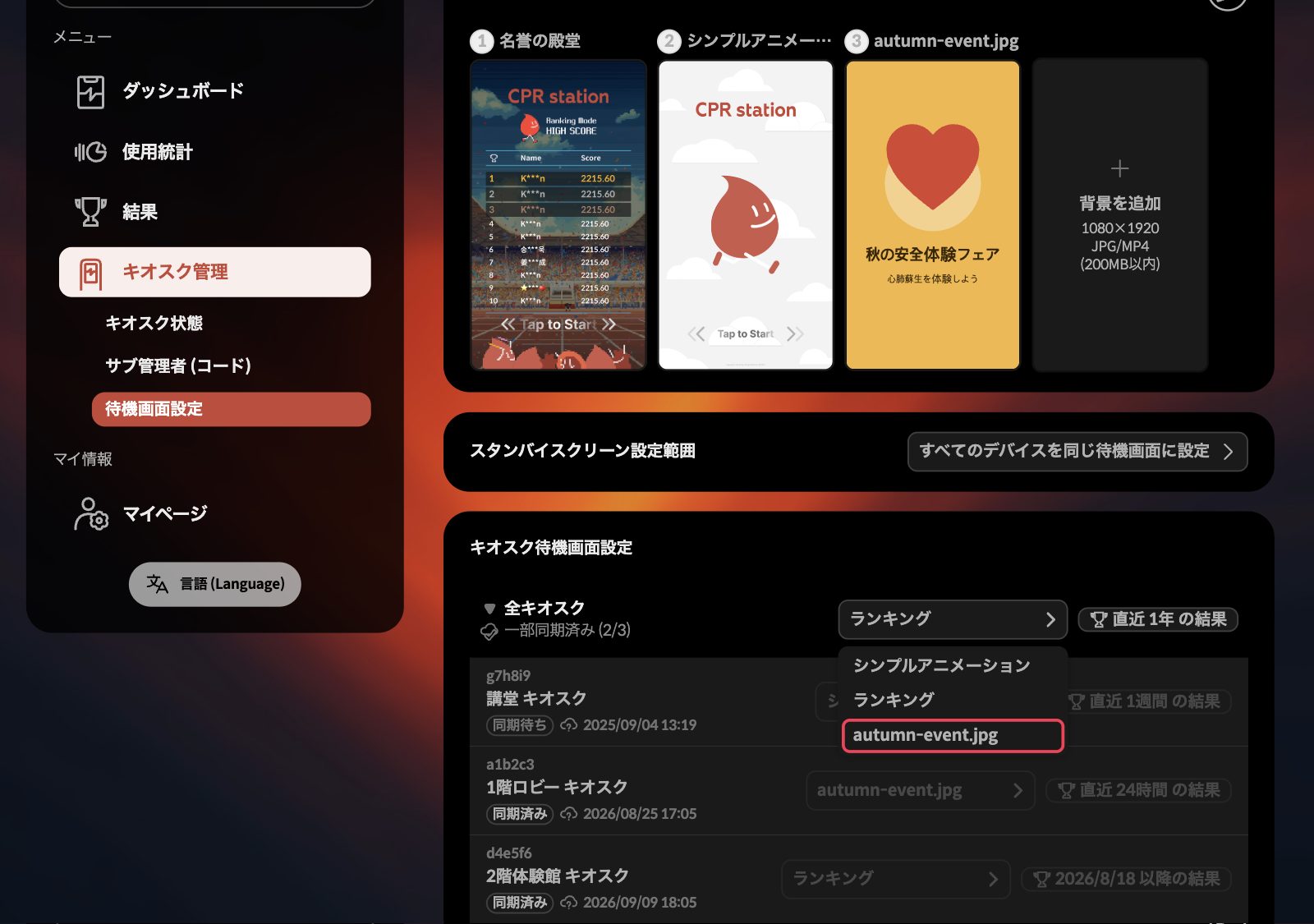
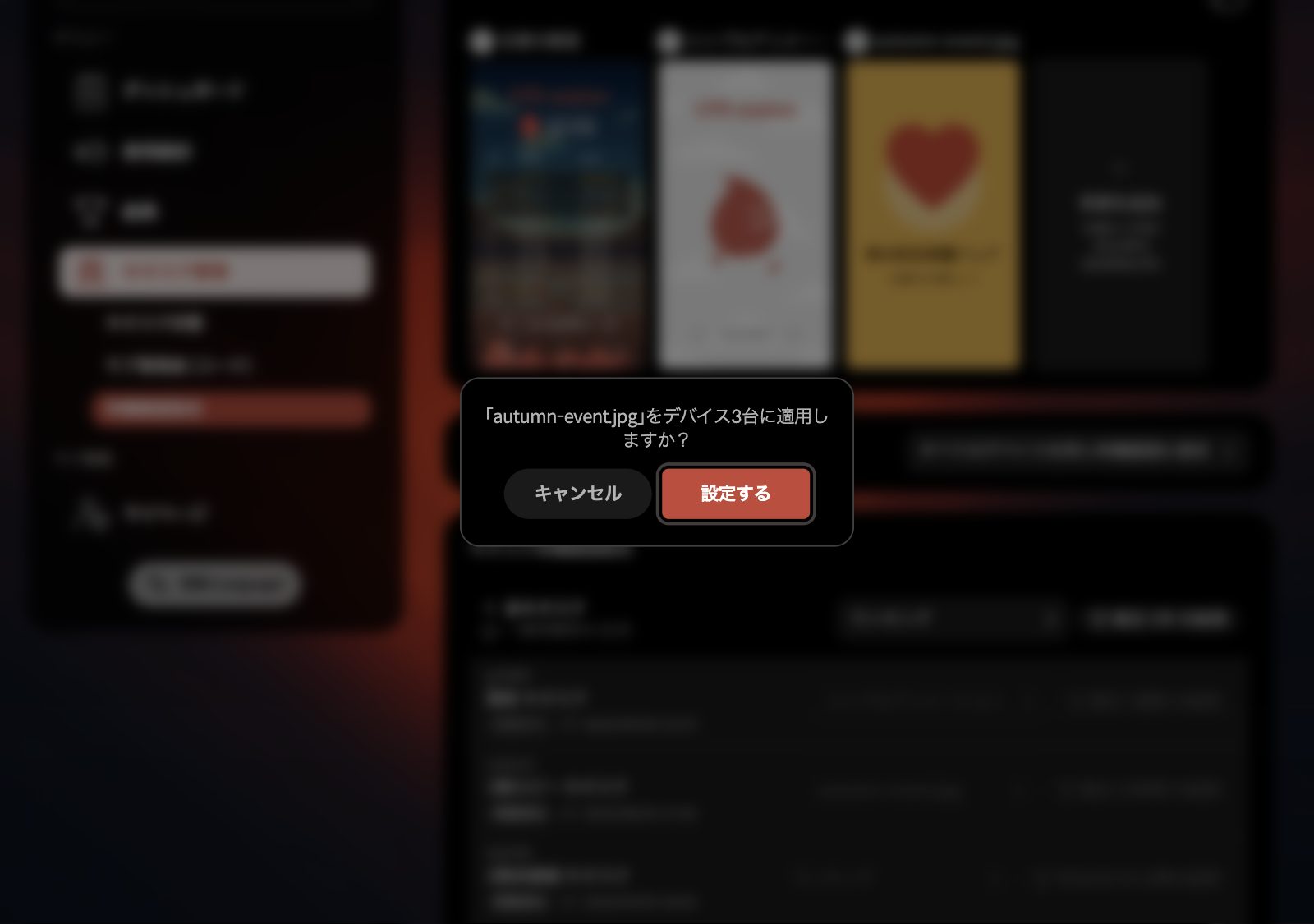
2確認ダイアログの台数を確認し、設定するをクリックします。
3全同期完了と、各デバイスに同期済みが表示されれば適用完了です。
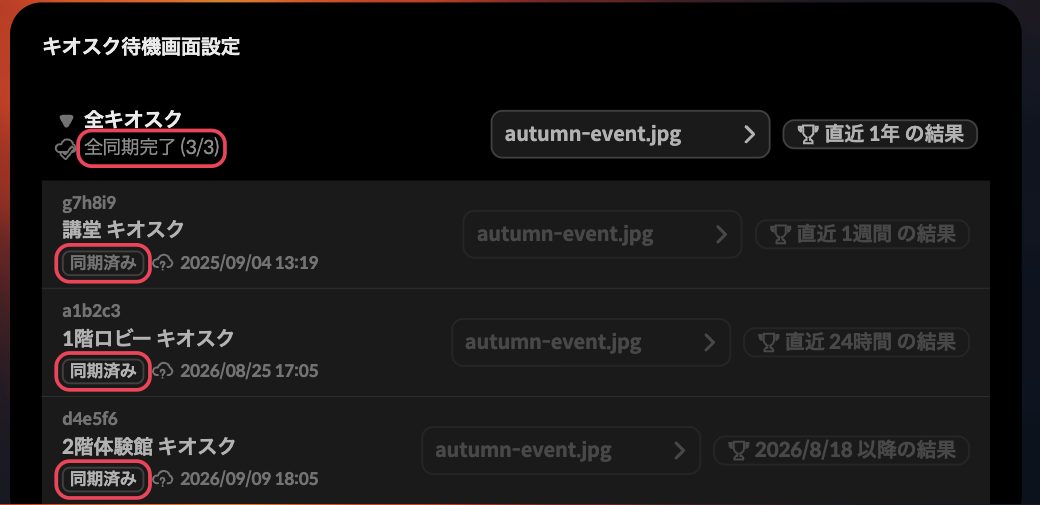
適用直後は「同期待ち」と表示されます。
B1台だけ
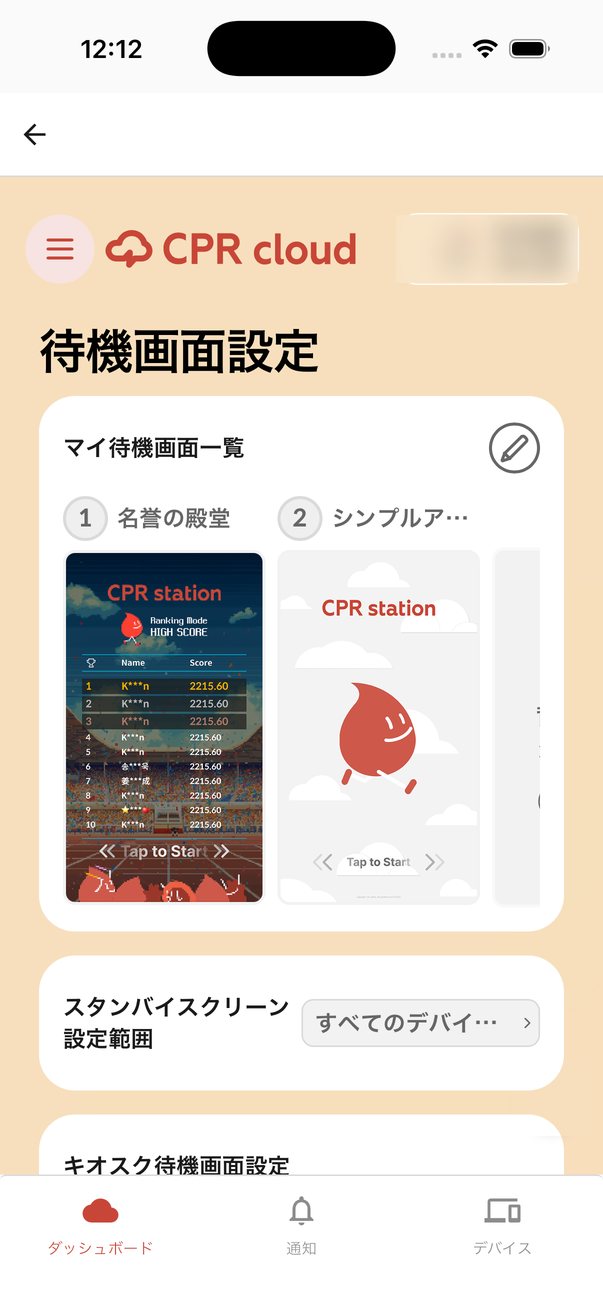
1スタンバイスクリーン設定範囲を開き、デバイス別に待機画面を設定に切り替えます。
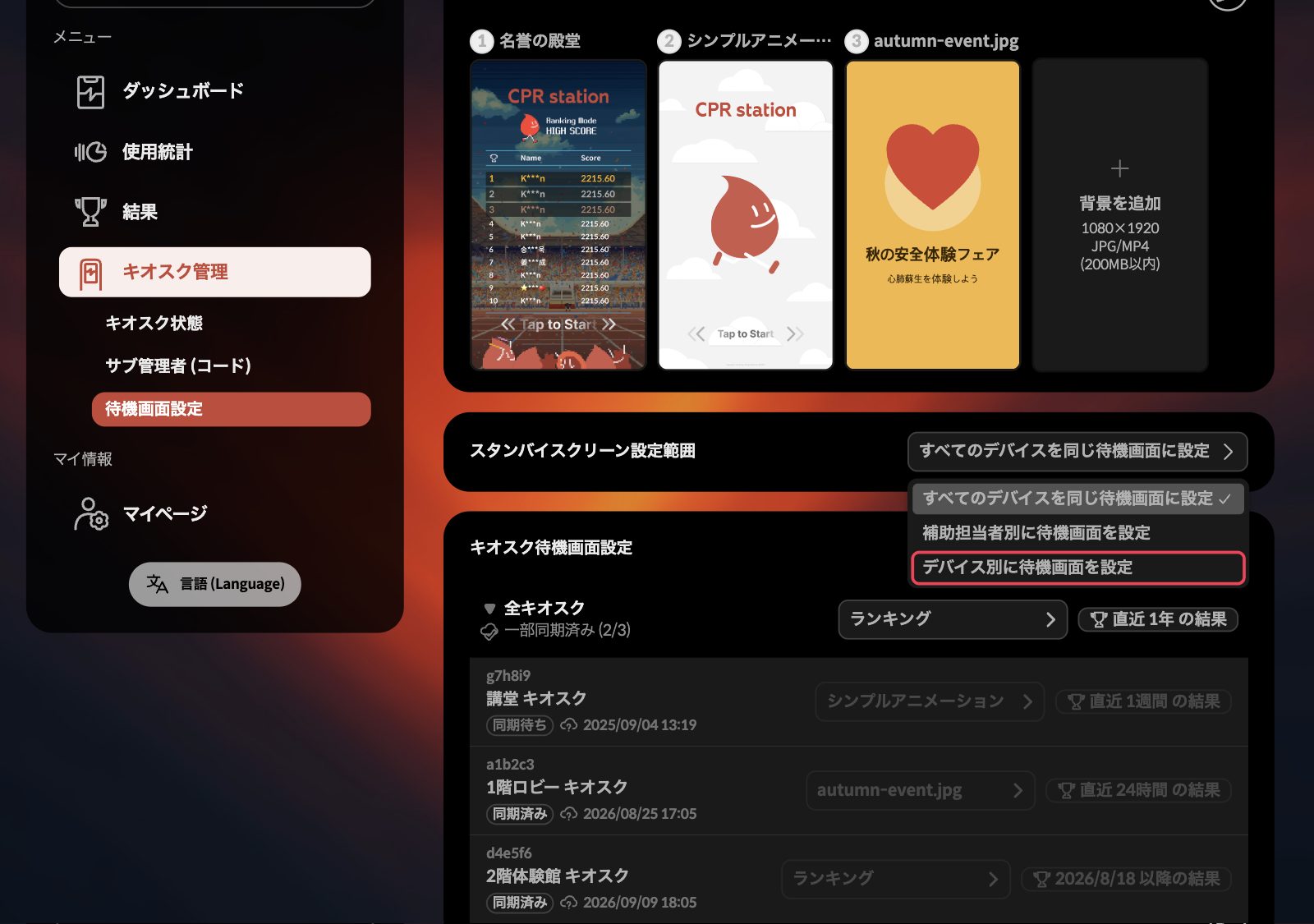
この設定に切り替えるとデバイスごとの行が操作できます。全デバイス設定では行がグレー表示でロックされます。
2変更したいデバイスの行でリストボタンを開き、アップロードしたファイルを選びます。
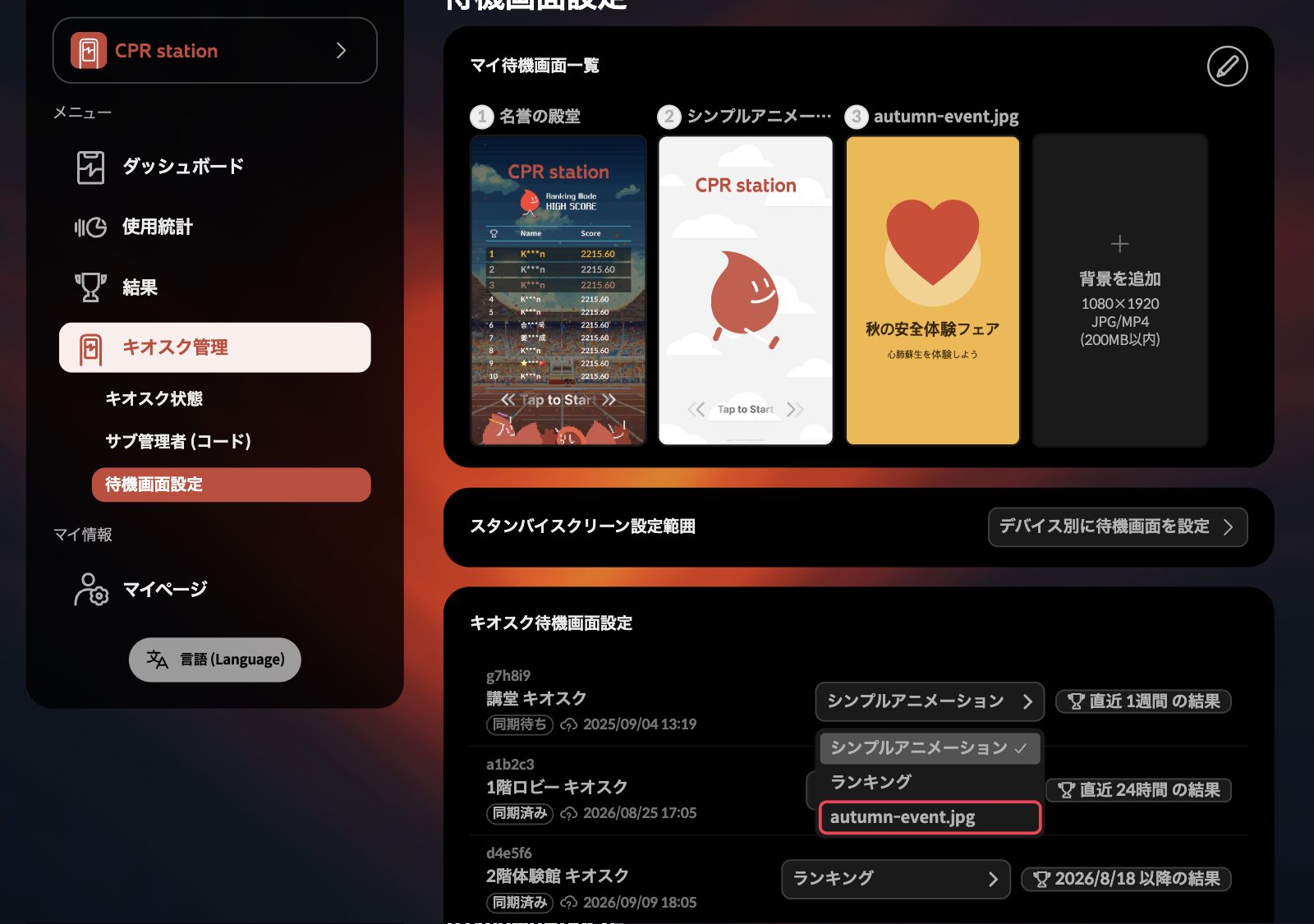
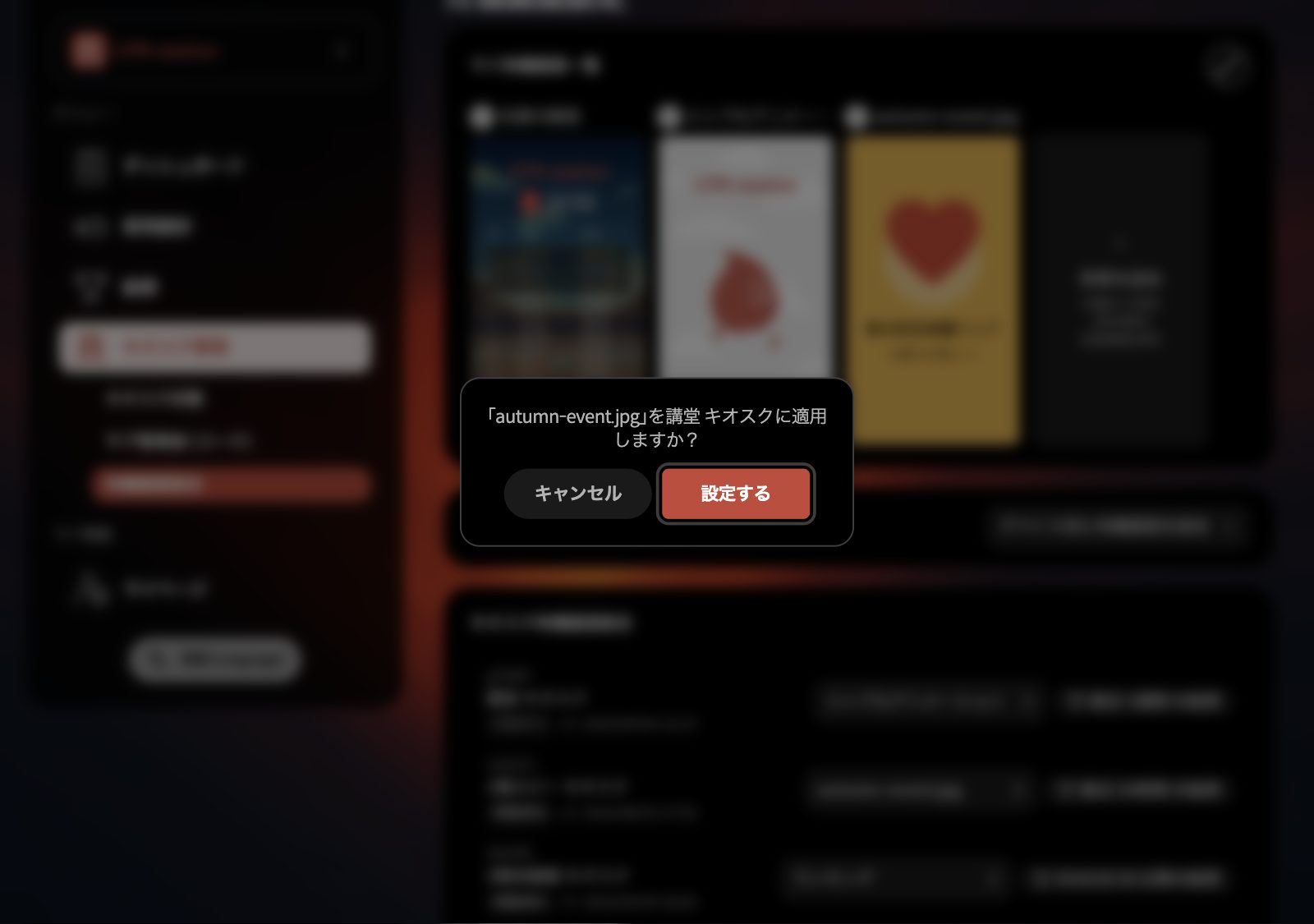
3確認ダイアログのデバイス名を確認し、設定するをクリックします。
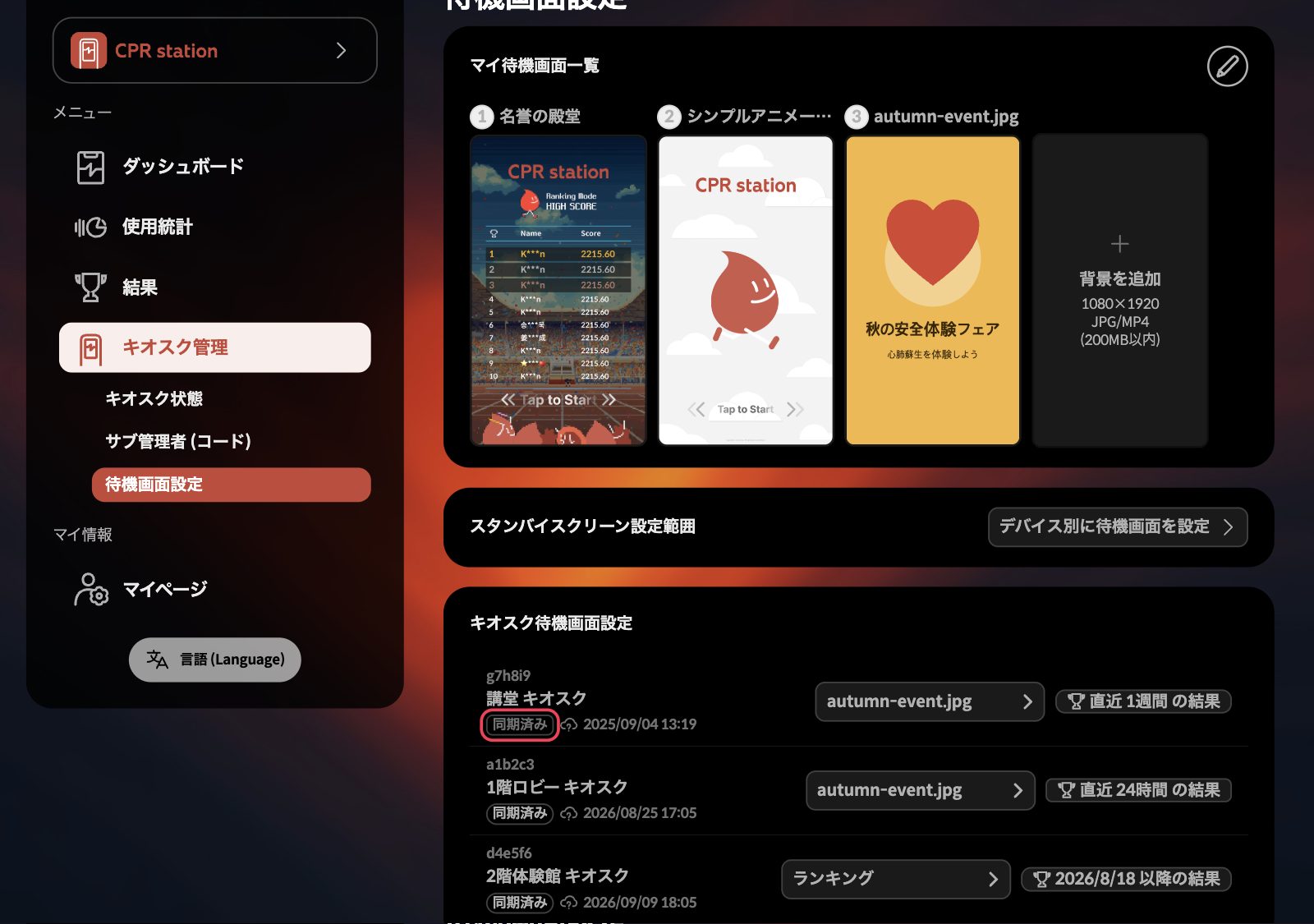
4そのデバイス名の下の表示が同期済みに変われば適用完了です。
Cアプリから
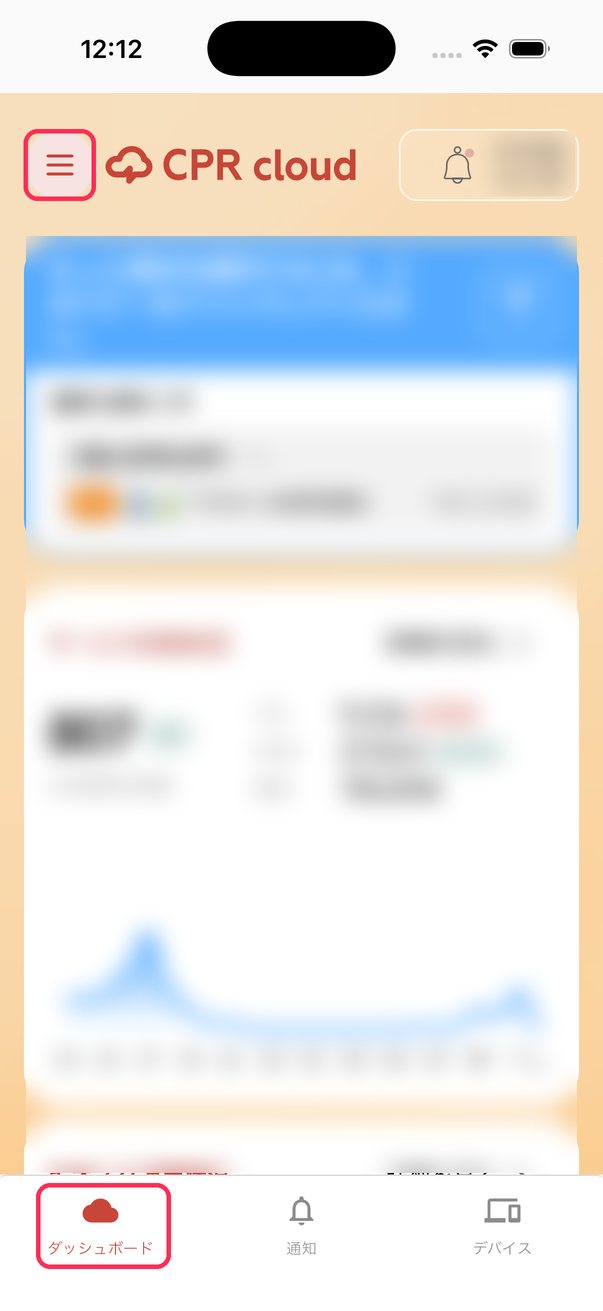
アプリのデバイスタブには待機画面のメニューがありません。ダッシュボードタブから開きます。
1ダッシュボードタブで左上のメニューボタンをタップします。
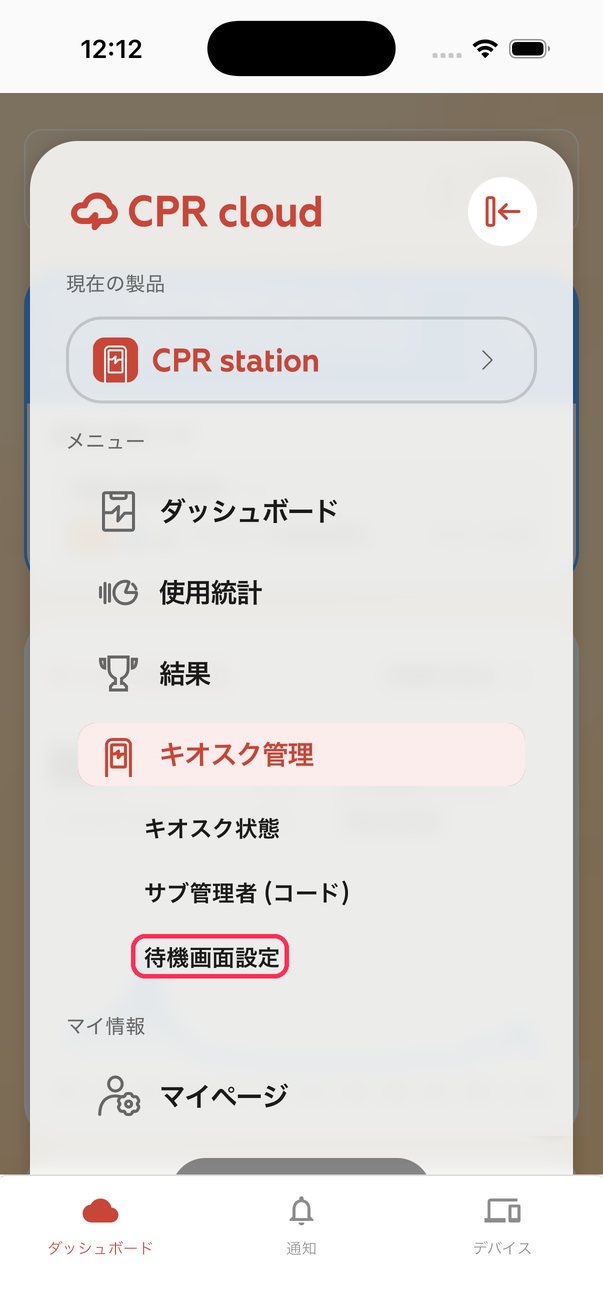
2キオスク管理 → 待機画面設定をタップします。
3ウェブと同じ画面が開きます。AまたはBと同じ手順で適用します。
新しいファイルのアップロードは、パソコンのウェブから行うことをおすすめします。
うまくいかないとき
- アップロードしたのにキオスクの画面が変わりません
- 多くの場合、適用がまだ行われていません。アップロードしたファイルをリストから選び、「設定する」までクリックしてください。
- デバイスの行がグレー表示で操作できません
- 設定範囲が全デバイスになっています。Bの最初の手順のとおり、デバイス別の設定に切り替えてください。
- 「同期待ち」のまま変わりません
- キオスクの電源が切れているか、インターネットに接続されていません。電源を入れて接続すると適用されます。画面の自動確認は10分間だけなので、その後は再読み込みしてください。
- 動画をアップロードしたら「圧縮中」と表示されます
- 正常な動作です。動画の処理には最大1分ほどかかります。完了するとリストから選べるようになります。
- リストボタンにバージョンの更新を求める表示が出ます
- キオスクアプリのバージョンが古い状態です。CPR Station 5.1.0 以上(Enterprise は 2.2.0 以上)に更新してください。
- 名誉の殿堂の画面に戻したい
- リストで「ランキング」を選んでください。上の一覧の「名誉の殿堂」と同じ画面です。
- サポートされていないファイル形式、または200MB上限のエラーが出ます
- ファイルを JPG または MP4 に変換し、200MB未満に小さくしてから再度アップロードしてください。
画面内の機関名・デバイス名はサンプルで、一部はぼかしてあります。